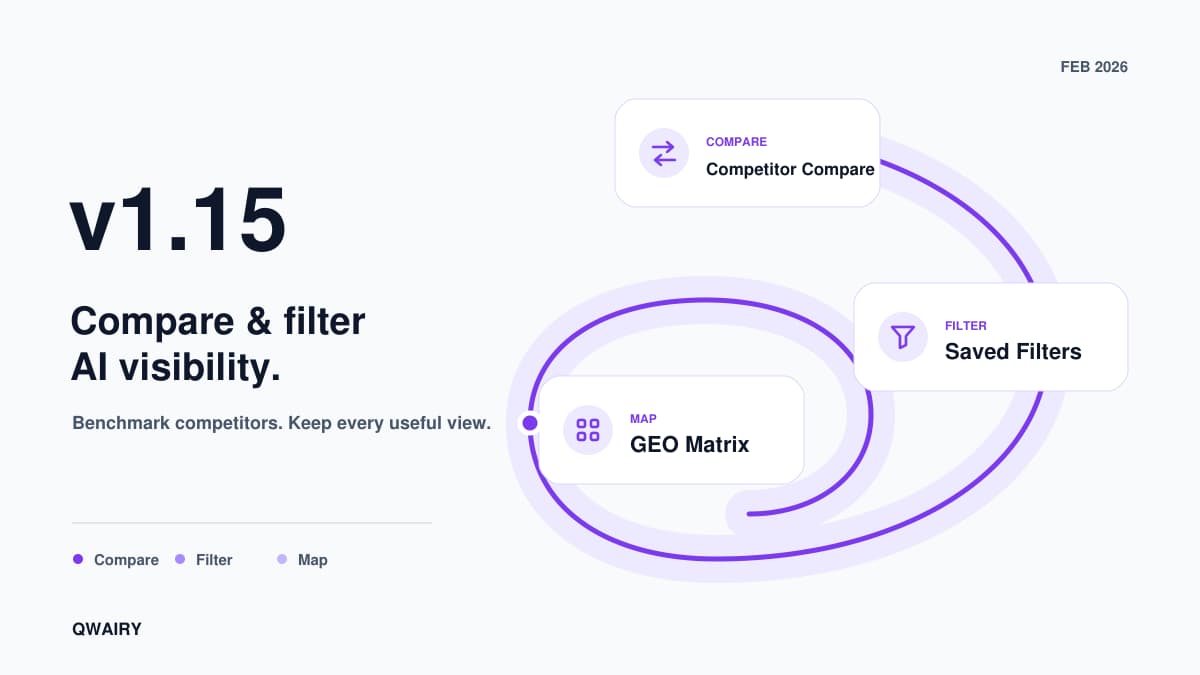
Cette note présente les nouveautés annoncées pour la version 1.15, le 10 février 2026. Les captures et les parcours décrivent cette version ; les offres et les fonctions disponibles ont pu évoluer depuis.
Les équipes qui utilisent Qwairy nous répétaient la même chose : les données sont là, mais agir dessus prend trop de temps. Comparer des concurrents oblige à ouvrir dix onglets. Changer de page réinitialise vos filtres. Et comprendre comment les moteurs d’IA citent leurs sources demande des outils payants qui ne font qu’effleurer le sujet.
La v1.15 règle ces trois points. La comparaison des concurrents vous permet de confronter 2 à 10 concurrents sur 11 métriques dans une seule vue. Les filtres avancés et listes enregistrées persistent sur toutes les pages : vous définissez votre contexte une fois, puis vous naviguez librement.
Voilà pour l’essentiel, mais la v1.15 livre plus de 13 fonctionnalités au total : la carte thermique GEO Matrix, l’intégration MCP, Bing Webmaster Tools, les liens partagés en marque blanche, les exports PNG, et plus encore.
Comparaison des concurrents : analyse en face-à-face
Vous savez que vos concurrents sont mentionnés par les moteurs d’IA. Mais lesquels l’emportent sur quels fournisseurs, sur quels topics, et pourquoi ? Cette question exigeait autrefois des heures de recoupement manuel entre les onglets du dashboard. La comparaison des concurrents y répond dans une seule vue.
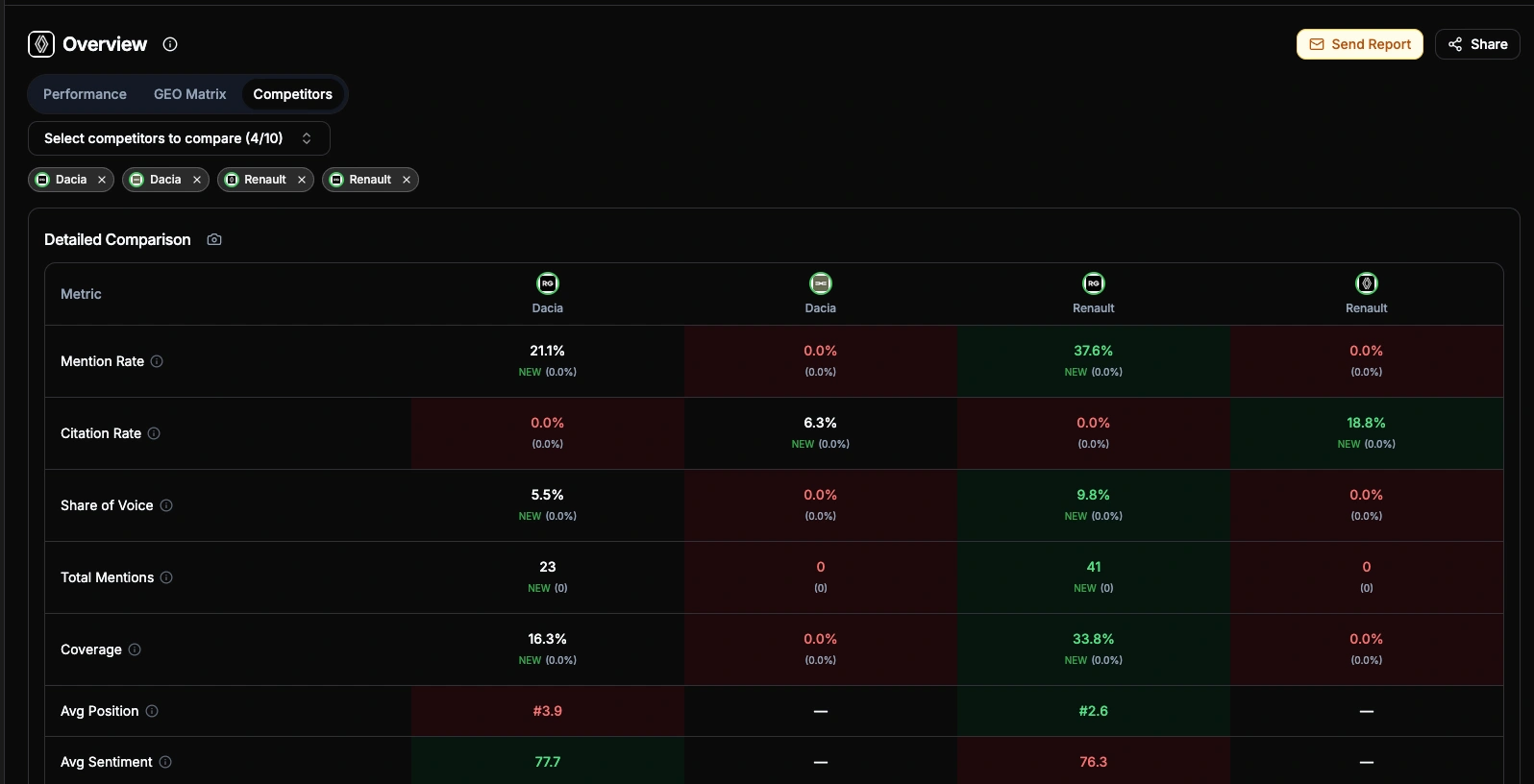
Sélectionnez 2 à 10 concurrents et obtenez cinq niveaux d’analyse :
Un tableau de comparaison à 11 métriques couvrant le taux de mention, le taux de citation, la part de voix, le total des mentions, la couverture, la position moyenne, le sentiment moyen, la pertinence moyenne, les citations de sources, les pages sources et les fournisseurs. Le meilleur et le moins bon résultat sont surlignés en vert et en rouge, avec les tendances d’une période à l’autre dans chaque cellule
Un nuage de points Positionnement des marques : un diagramme en quadrants aux axes X et Y librement configurables, où vous choisissez chaque axe parmi les 11 métriques (Taux de mention, Taux de citation, Part de voix, Total des mentions, Couverture, Position moyenne, Sentiment moyen, Pertinence moyenne, Citations de sources, Pages sources, Fournisseurs). Les libellés de quadrants et les échelles s’adaptent dynamiquement à votre sélection
Un graphique d’évolution pour suivre le déplacement des concurrents dans le temps sur 6 métriques interchangeables (Mentions, Part de voix, Couverture, Position, Sentiment, Pertinence). Votre marque a une ligne plus épaisse pour la repérer facilement
Une matrice de chevauchement des concurrents : une carte thermique asymétrique des co-mentions. Chaque cellule répond à la question « Quand la marque A est mentionnée, à quelle fréquence la marque B apparaît-elle dans la même réponse de l’IA ? », et surtout A→B ≠ B→A. Un chevauchement élevé (vert) signale une concurrence directe sur les mêmes prompts ; un chevauchement faible (rouge) révèle un positionnement différencié. Survolez une cellule pour voir le nombre exact de réponses partagées et totales. L’asymétrie est l’enseignement : si votre chevauchement avec un rival est de 80 % mais que le sien avec vous est de 20 %, il domine de son côté une part bien plus grande des conversations IA
Des cartes thermiques de répartition sur 5 dimensions : fournisseurs, topics, tags, étapes du tunnel et prompts. Un sélecteur de métrique permet de basculer entre 8 métriques (Taux de mention, Taux de citation, Part de voix, Total des mentions, Position moyenne, Sentiment moyen, Pertinence moyenne, Citations de sources), avec mise en évidence du meilleur et du moins bon résultat par ligne. Les lignes sont triées par la performance de votre marque par défaut, et les prompts incluent un lien direct vers la page de détail du prompt
Le bénéfice : Une agence a utilisé la comparaison pour montrer à un client que son principal concurrent avait 3 fois plus de citations de sources sur Perplexity, toutes issues d’un seul article comparatif. Cet enseignement est devenu son prochain brief de contenu.
Filtres avancés et listes enregistrées : une seule barre de filtres, sur les pages compatibles
Chaque membre de l’équipe regarde des tranches différentes des données : d’autres fournisseurs, d’autres topics, d’autres périodes. Avant la v1.15, changer de page obligeait à réappliquer les filtres à chaque fois. Plus maintenant.
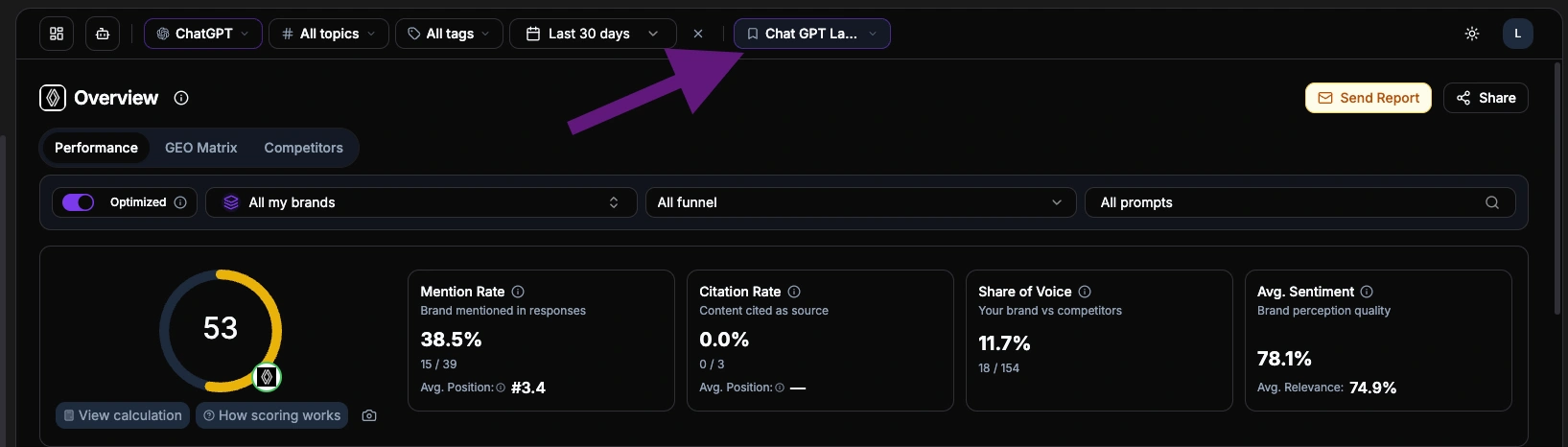
Une barre de filtres unifiée se trouve désormais en haut des pages compatibles du dashboard. Tous les filtres acceptent la sélection multiple, ce qui permet de cibler exactement la combinaison voulue : trois fournisseurs précis, deux topics, un tag, les 30 derniers jours. Cette sélection reste synchronisée quand vous naviguez entre Visibilité, Insights, Stratégie et Performance. Pas de réinitialisation, pas de nouvelle application des filtres.
Synchronisation de l’URL : l’état de chaque filtre se reflète dans l’URL. Copiez-la, partagez-la, mettez-la en favori
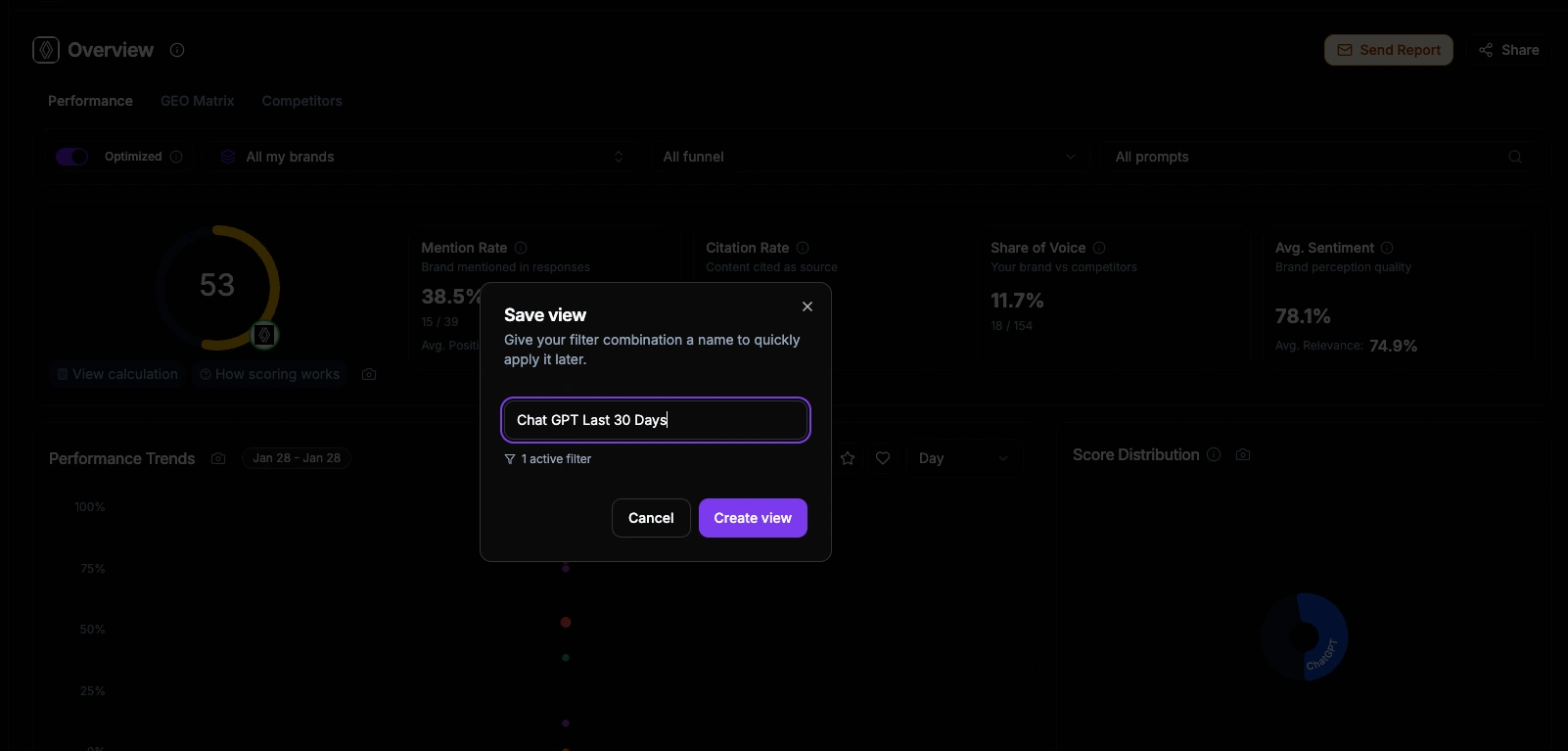
Listes enregistrées : nommez et enregistrez n’importe quelle combinaison de filtres, puis rechargez-la en un clic. Les listes persistent d’une session à l’autre et sont visibles par tout votre workspace
Ajouts propres à chaque page : certaines pages ajoutent leurs propres contrôles aux filtres globaux. Par exemple, la page Performance ajoute des sélecteurs de concurrent, d’étape du tunnel et de prompt, tandis que la page Vue d’ensemble fonctionne sans filtre pour offrir un instantané impartial
Le bénéfice : Une équipe qui gère 4 marques clientes a créé une liste enregistrée par client. Les revues du matin sont passées de « ouvrir le dashboard, définir les filtres, vérifier les données, recommencer » à « cliquer sur la liste, lire, passer au suivant ».
L’IA recommande-t-elle votre marque, ou vos concurrents ?
Lancez un audit gratuit : en quelques minutes, ChatGPT, Gemini et Perplexity répondent en direct à 8 questions d’achat sur votre marché, et vous voyez qui ils recommandent.
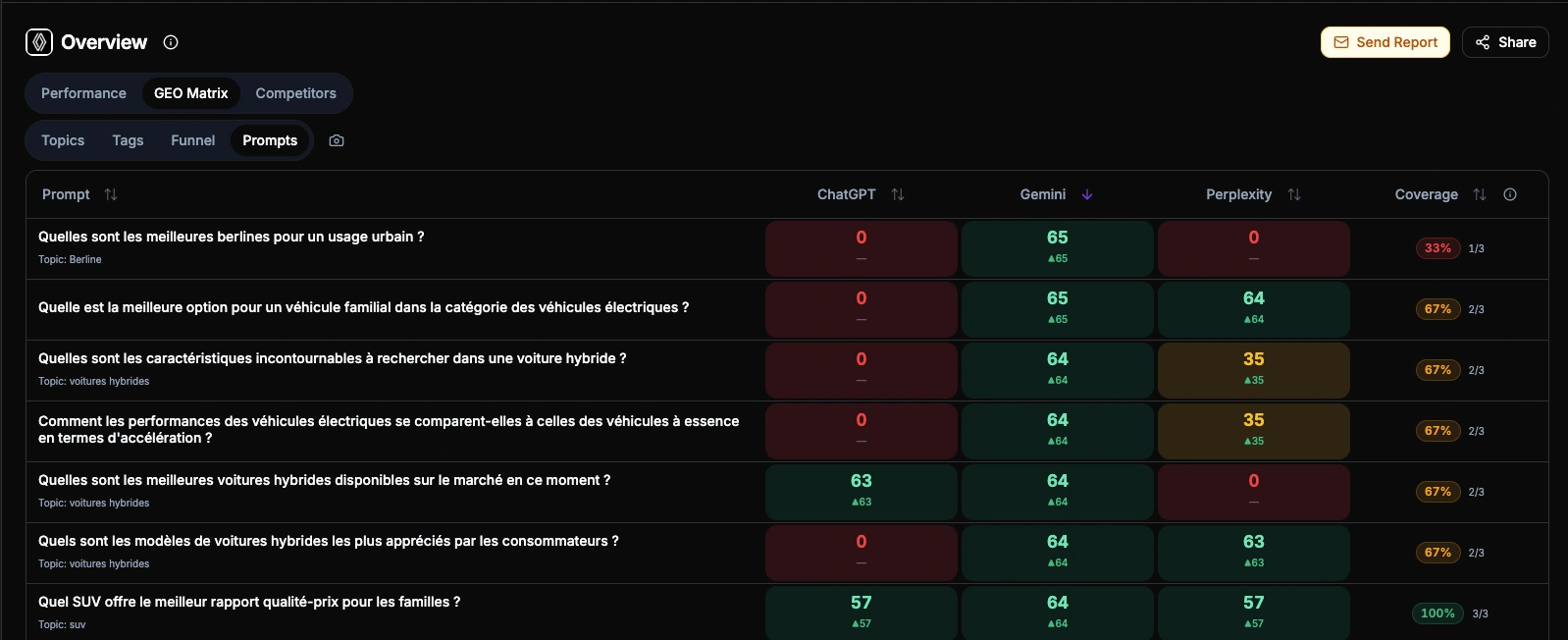
Les dashboards avec tableaux et graphiques sont utiles. Mais quand vous avez 30 topics sur 10 fournisseurs, il vous faut un moyen plus rapide de repérer ce qui fonctionne et ce qui ne fonctionne pas.
La GEO Matrix est une carte thermique qui croise vos topics et les fournisseurs d’IA.
Chaque cellule affiche un score de 0 à 100 codé par couleur : vert là où vous êtes fort, rouge là où vous êtes invisible.
4 vues : Topics, Tags, Étapes du tunnel et Prompts individuels. Changez de granularité instantanément
Cliquez sur une cellule pour ouvrir un panneau de détail avec la décomposition du score, les positions des concurrents, les sources citées et des sparklines de tendance
Des indicateurs de tendance sur les lignes et les colonnes montrent l’évolution d’une semaine à l’autre
Des métriques de couverture indiquent combien de fournisseurs mentionnent votre marque par topic
L’enseignement : Un utilisateur a découvert que sa marque obtenait plus de 80 sur ChatGPT et Claude pour « analytique d’entreprise », mais 12 sur Perplexity, parce que Perplexity s’appuyait sur la page comparative d’un concurrent. Une seule correction de contenu a comblé l’écart.
Connectez Claude Desktop, VS Code Copilot, Cursor ou tout client compatible MCP à vos données Qwairy. Le serveur expose 17 outils couvrant les marques, les scores, les concurrents, les sources et les prompts, tous sécurisés par OAuth 2.1 et PKCE. Demandez « quelle est ma visibilité sur ChatGPT pour la sécurité d’entreprise ? » depuis votre IDE et obtenez des données en direct.
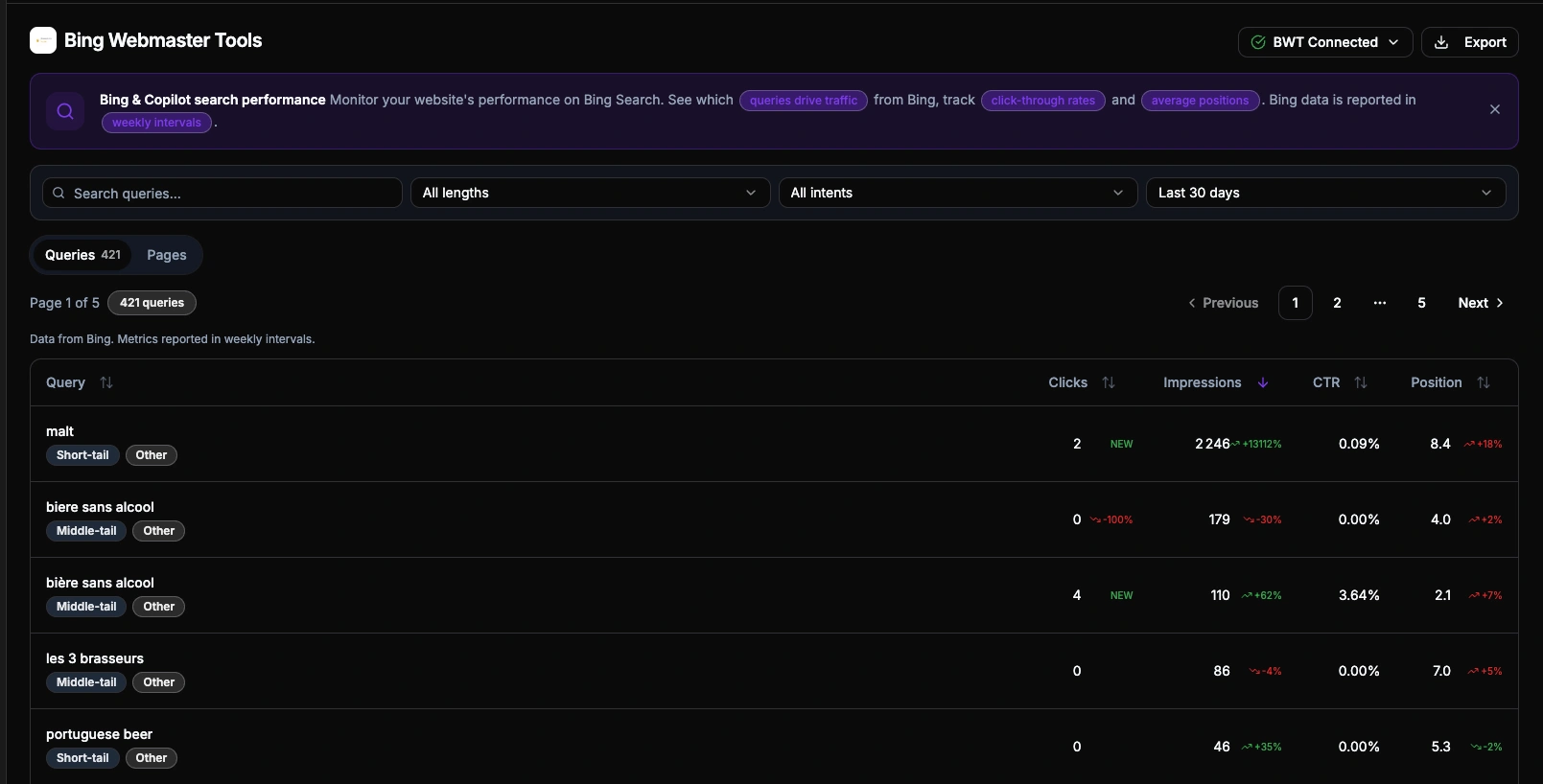
Bing n’est pas « juste un autre moteur de recherche ». Son index alimente Microsoft Copilot et sert de couche de récupération pour la recherche web de ChatGPT. Les requêtes, clics, impressions et positions de la recherche Bing révèlent des pistes de recherche à tester dans les assistants IA. Le rapport AI Performance de BWT présente séparément des grounding queries associées aux citations observées.
Connectez votre clé API Bing, choisissez un site vérifié et obtenez des requêtes et des pages avec clics, impressions, CTR et position. Qwairy enrichit chaque requête d’une classification d’intention (transactionnelle, comparaison, question, locale) et la recoupe avec vos prompts suivis, afin que vous repériez les écarts entre ce que les consommateurs recherchent et ce que vous suivez.
Les exports s’exécutent désormais de façon asynchrone, en arrière-plan. Cliquez sur « Exporter » sur n’importe quelle page, choisissez une période, et les fichiers CSV et XLSX sont générés automatiquement. Suivez la progression en temps réel, recevez un e-mail quand le fichier est prêt et téléchargez-le depuis l’Export Hub pendant 30 jours maximum.
Tous les plans payants. Configuration : Export Hub (depuis les Paramètres du workspace)
SSO Enterprise (OIDC)
Configurez Okta, Azure AD, Google Workspace ou tout IdP compatible OIDC depuis les paramètres de l’équipe. Ajoutez les domaines de votre entreprise, vérifiez-les via le DNS, et les membres de l’équipe se connectent automatiquement via votre IdP. Le provisionnement Just-In-Time crée les nouveaux utilisateurs à la première connexion.
Plan Enterprise. Configuration : Équipe > SSO
Également dans la v1.15
Export PNG : exportez n’importe quelle carte du dashboard sous forme d’image PNG aux couleurs de la marque. Disponible sur plus de 15 cartes, dont la GEO Matrix, prêt pour vos présentations et vos rapports clients
Liens partagés en marque blanche : générez des liens de partage publics pour n’importe quelle vue du dashboard. Les pages partagées affichent le logo de votre équipe pour une expérience à votre image. Disponible pour la GEO Matrix, les concurrents et les vues filtrées
Page de détail des concurrents repensée : la page de détail d’un concurrent est désormais organisée en 4 onglets : Vue d’ensemble (statistiques et analyse de proximité), Évolution (métriques quotidiennes avec graphiques de tendance), Sources (domaines et pages cités) et Mentions (tableau paginé)
Cockpit de détail des sources : page de détail des sources reconstruite avec une disposition de type cockpit, pour naviguer plus vite entre les métriques d’une source
Page Vue d’ensemble repensée : une nouvelle disposition en 3 onglets, avec un onglet Tunnel dédié et la répartition des intentions
Concurrents favoris et ignorés : marquez des concurrents d’une étoile pour les prioriser dans tous les sélecteurs et les présélectionner automatiquement dans la comparaison. Ignorez les concurrents non pertinents pour les exclure des scores
Connecteur Looker Studio v2 : connecteur mis à jour pour Google Looker Studio, avec des filtres à sélection multiple et de nouveaux endpoints d’évolution
Améliorations de l’API v1 : filtres à sélection multiple, nouveaux endpoints d’évolution, Évolution des prompts et contrôle d’accès par rôle pour les consommateurs de l’API
Couleurs de tags personnalisables : attribuez des couleurs personnalisées aux tags pour les repérer plus facilement dans tout le dashboard
Checklist d’onboarding et visites guidées : un widget pas à pas pour les nouveaux utilisateurs, et des visites guidées interactives avec des pas-à-pas en popover
Performance : rendu de la matrice plus rapide, pagination par curseur sur les sources et les concurrents, gestion optimisée de l’état des filtres et charges utiles d’API réduites
Sur quelles questions vos concurrents apparaissent-ils, et pas vous ?
Content Opportunities liste les sujets où l’IA mentionne vos concurrents mais pas votre marque, chacun avec un score d’impact.
FAQQu’est-ce que la GEO Matrix dans Qwairy ?
La GEO Matrix est une carte thermique qui croise vos topics et les fournisseurs d’IA, avec des scores de visibilité de 0 à 100 codés par couleur. Passez des vues Topics, Tags, Tunnel et Prompts de l’une à l’autre, et cliquez sur n’importe quelle cellule pour voir un détail avec les concurrents, les sources et des sparklines de tendance.
Qu’est-ce que l’intégration du serveur MCP ?
Le serveur MCP (Model Context Protocol) expose 17 outils via OAuth 2.1 avec PKCE, ce qui vous permet de connecter les données Qwairy à Claude Desktop, VS Code Copilot, Cursor et d’autres outils d’IA compatibles MCP. Disponible à partir du plan Growth.
Comment fonctionnent les filtres avancés et les listes enregistrées ?
Une barre de filtres unifiée (Fournisseurs, Topics, Tags, Période) apparaît sur les pages compatibles du dashboard. Les filtres persistent d’une page à l’autre et se synchronisent avec l’URL pour faciliter le partage. Vous pouvez enregistrer des combinaisons de filtres sous forme de listes nommées avec des fournisseurs, des topics, des tags et des périodes précis. Les listes sont stockées dans votre workspace, et la liste active est détectée automatiquement quand vous rechargez la page. La page Performance combine ces filtres globaux avec ses propres contrôles pour le concurrent, l’étape du tunnel et le prompt.
Qu’est-ce que l’Export Hub ?
L’Export Hub est une page centralisée pour gérer tous vos exports de données. Les exports s’exécutent de façon asynchrone en arrière-plan et génèrent automatiquement des fichiers CSV et XLSX. Vous pouvez choisir une période (7 j, 30 j, 90 j, tout l’historique ou une plage personnalisée), suivre la progression de l’export en temps réel, télécharger les fichiers terminés et recevoir une notification par e-mail quand votre export est prêt. Les fichiers sont disponibles pendant 30 jours.
Qu’est-ce qui a changé dans la page de détail des concurrents ?
La page de détail d’un concurrent est désormais organisée en 4 onglets : Vue d’ensemble (statistiques et analyse de proximité), Évolution (graphiques de métriques quotidiennes avec indicateurs de tendance), Sources (domaines sources et pages principales) et Mentions (tableau de mentions paginé). L’état de l’onglet est stocké dans l’URL pour faciliter le partage.
Comment fonctionne la comparaison des concurrents ?
L’onglet Comparer de la page Vue d’ensemble vous permet de sélectionner 2 à 10 concurrents et d’obtenir cinq niveaux d’analyse. Un tableau de comparaison détaillé à 11 métriques, dont les citations de sources, le taux de citation et les pages sources. Un nuage de points de positionnement des marques aux axes X et Y librement configurables sur 11 métriques. Une matrice de chevauchement asymétrique des concurrents qui montre, pour chaque paire, à quelle fréquence une marque apparaît quand l’autre est mentionnée dans les réponses de l’IA, ce qui révèle qui est en concurrence directe et qui occupe une autre niche. Un graphique d’évolution avec 6 métriques interchangeables et des bascules par concurrent. Une carte de répartition à 5 onglets (Fournisseurs, Topics, Tags, Tunnel, Prompts) et 8 métriques interchangeables, triée par défaut selon la performance de votre marque.
Comment fonctionne le SSO Enterprise ?
Les équipes Enterprise peuvent configurer l’authentification unique OIDC depuis Équipe > SSO. Ajoutez les informations de votre fournisseur d’identité (Okta, Azure AD, Google Workspace, etc.), vérifiez les domaines de votre entreprise via un enregistrement DNS TXT, et les membres de l’équipe seront redirigés vers votre IdP à la connexion. Les nouveaux utilisateurs sont provisionnés automatiquement avec le rôle que vous définissez.
Suivez votre visibilité IA
Que dit l’IA de vous à vos acheteurs, et qui recommande-t-elle à votre place ?
Suivez les questions qui comptent pour votre activité, voyez quelles marques chaque réponse mentionne et quelles sources elle cite, puis travaillez sur les manques.